
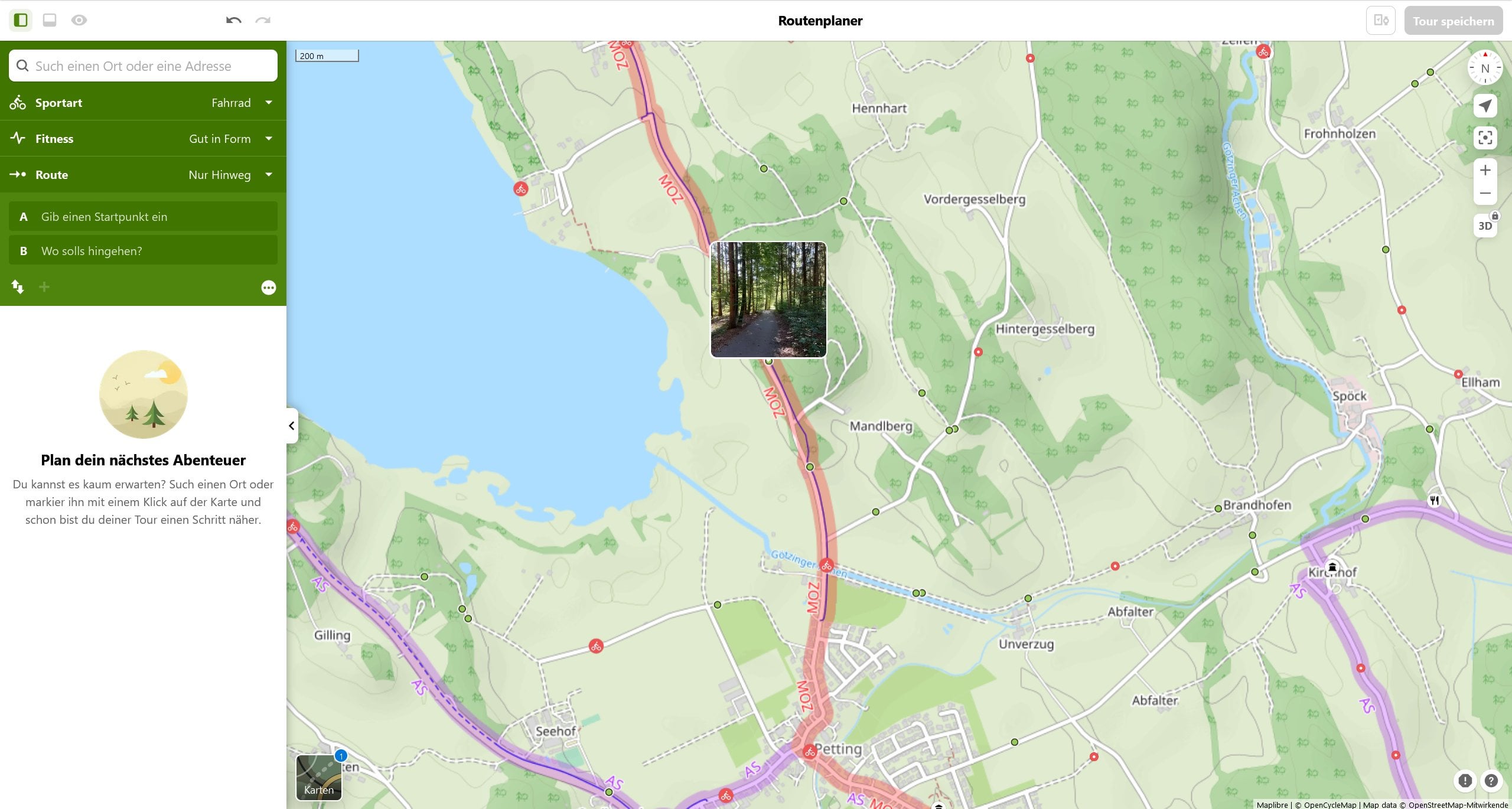
Nachdem ich die Frage bzgl. der “Gravelbiketour oder Fahrradtour bei Komoot?” gesehen hab und mir aufgefallen ist, dass nicht alle zu wissen scheinen, welche Funktionen Komoot hat, um einfacher eine gute Route zu planen, auch ohne Premium, schreibe ich mal eine kurze Anleitung.
1)
Benutzt eure Komoot Tourenplanung im Desktop-Modus (also PC). Die Desktop-Variante hat mehr Funktionen als die mobile und man hat eh ne bessere Übersicht am PC.
2)
Meldet euch bei Komoot an. Das gibt euch Zugriff auf die Trail Funktion, bei der Fotos vom Streckenabschnitt direkt anhand eines grünen Punktes eingeblendet werden. Man kann dann über diese Punkte hovern und das ist eine der besten Funktionen imo. Sieht dann [folgendermaßen](https://ibb.co/0Q9w0PX) aus.
3)
Klickt unten links auf “Karten” und klickt dann auf [mehr Karten](https://ibb.co/n6K864f). Das gibt euch Zugriff auf die [OpenCycleMap](https://ibb.co/zQmKWnk), bei der euch offizielle Radwege anhand farbiger Untermalung angezeigt werden.
4)
Wenn ihr das gemacht habt, sieht die Karte dann plötzlich [so aus](https://ibb.co/dKbGDVD). Das ist top, weil wir dann davon ausgehen können, dass die farbigen Strecken eher fürs Fahrradfahren geeignet sind als nicht farbige und wir uns anhand dieser besser orientieren können. Ausnahmen bestätigen jedoch die Regel und dafür eignet sich dann Komoot Trail View wunderbar, um zu überprüfen, ob die farbige Strecke wirklich gut ist und wie der Belag so aussieht. Lila, blau und rot steht für eher “normale Fahrradwege” (national, regional, international) und die orangenen für bergige Mountainbike Strecken und Trails.
5)
Falls mal kein Foto von trail view vorhanden sein sollte, gibt es seit kurzem [Google Street View](https://ibb.co/ynJrMXr) (links/rechtsklick auf Streckenabschnitt). Das ist aber nur so bedingt hilfreich, weil google längst nicht alles abgefahren hat und sich vor allem auf Hauptstraßen außerhalb von Orten beschränkt hat. Man kann außerdem unten links auf die Komoot Satellitenkarte wechseln, falls man sich mit den anderen Methoden kein Bild machen konnte. Besser als nichts.
6)
Allg. Tipps: Wenn ihr eine Route plant, könnt ihr mit der Taste M die aktuelle Route ausblenden, um besser die Farben von OpenCycleMap zu erkennen. Zusätzlich könnt ihr euch POI’s wie Sehenswürdigkeiten auf der Karte anzeigen lassen, wenn ihr die [Suchleiste](https://ibb.co/pf5FgSQ) anklickt. Ihr könnt die Strecke mit Linksklick zu einem bestimmten Punkt ziehen und könnt so manchmal schneller klarstellen, ob es sich um einen Hin- oder Rückweg handelt.
_________________________________
Voreinstellungen für Radwege (im Idealfall):
Fahrrad -> bezieht eher offizielle Radwege in die Routenführung ein
Gravel -> So ein Mix aus offiziellen Radwegen und Querfeldein
Mountainbike -> Eher bergig und Trails
Rennrad -> Fokus auf Asphaltstrecken, auch ganz gerne an Hauptstraßen
Komoot hat vor ein paar Tagen angekündigt, dass sie bei der normalen Routenführung für Fahrradtouren ab sofort vermehrt offizielle Radwege in die Routenführung einbeziehen werden. Nach so ein paar Tests kann ich das allerdings nicht bestätigen. Mir fehlt immer noch die Funktion “immer offiziellen Radwegen folgen”, aber das nur mal so am Rande…
by datgooddude
1 Comment
1. Öffne [bikerouter.de](http://bikerouter.de)
2. Wähle das für dich beste Profil
3. Plane deine Route
4. Exportiere und lade die in deinen Fahrradcomputer/App
5. Fahre die Route.
Weder Komoot noch Strava kommen da wirklich ran, ist leider so. Komoot ist mit seinen POIs ganz interessant, aber das eigentliche Planen der Routen überzeugt nicht wirklich,